
Quoska Redaktion · Aktualisiert am
Bei digitaler Zeiterfassung werden Arbeitsbeginn, Pausen und Arbeitsende elektronisch festgehalten. In Quoska funktioniert das im Browser auf Computer, Tablet oder Smartphone. Eine App-Installation ist dafür nicht nötig. Für bis zu drei aktive Personen ist die Cloud kostenlos. Tarife ansehen.
1. Firma und Arbeitswoche einrichten
Lege einen Account mit E-Mail und Passwort an. Danach trägst du dein Profil, den Firmennamen und das Bundesland ein. Hinterlege die vereinbarten Wochenstunden und Arbeitstage. Bei Teilzeit sollten sie zum tatsächlichen Arbeitsmodell passen.
Bestätige deine E-Mail, prüfe die Übersicht und klicke auf „Einrichtung abschließen“. Öffne den Bestätigungslink möglichst im selben Browser: Dort bleiben deine vorbereiteten Angaben gespeichert.
Beispiel: Wer an vier Tagen jeweils sechs Stunden arbeitet, bekommt eine Arbeitswoche mit 24 Stunden und einem freien fünften Tag.
2. Mitarbeitende einladen
Lade dein Team per E-Mail ein. Du kannst das während der Einrichtung erledigen oder später unter „Mitarbeiter“. Jede Person nimmt ihre Einladung an und legt ein eigenes Passwort fest. Die Einladungen sind optional, wenn du zunächst selbst ausprobieren möchtest.
Prüft vor dem ersten Tag die Arbeitswoche jeder Person und öffnet Quoska auf dem Gerät, das ihr im Alltag nutzt. Geht gemeinsam durch, wie ihr Arbeitsbeginn, Pausen und Feierabend erfasst.
3. Den ersten Arbeitstag erfassen und prüfen
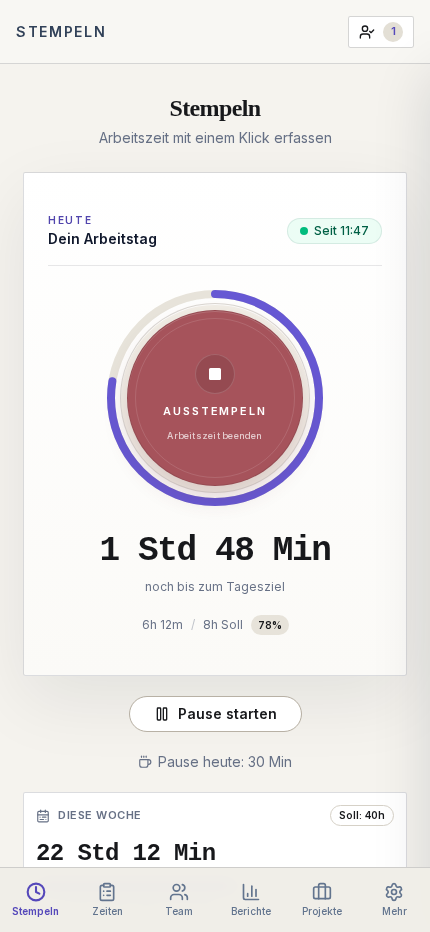
Öffne „Stempeln“, sobald deine Arbeit beginnt. Der Ablauf ist auf dem Smartphone und am Computer derselbe:
- Zu Arbeitsbeginn auf „Stempeln“ drücken.
- Eine tatsächliche Pause mit „Pause starten“ beginnen und mit „Pause beenden“ abschließen.
- Am Arbeitsende auf „Ausstempeln“ drücken.
- Den fertigen Eintrag unter „Meine Zeiten“ prüfen; auf dem Smartphone heißt der Navigationspunkt „Zeiten“.
Wurde eine Buchung vergessen, reicht die betreffende Person eine begründete Korrektur ein. Eine verantwortliche Person prüft sie. Ein offener Timer sollte daher geklärt werden, bevor seine Dauer als geleistete Arbeitszeit übernommen wird.
Wie ein vollständiger Nachweis aussieht, zeigt unser Ratgeber zum Arbeitszeitnachweis.
Wenn beim Start etwas hakt
Die Bestätigungs-E-Mail fehlt
Prüfe den Spamordner. Am Ende der Einrichtung kannst du über „E-Mail erneut senden“ eine neue Bestätigung anfordern. Nach der Bestätigung fehlt noch der Klick auf „Einrichtung abschließen“.
Bisher liegen die Zeiten in Excel oder auf Papier
Vereinbart einen Tag, ab dem ihr in Quoska erfasst, und bewahrt bisherige Nachweise auf. Übertragt alte Zeiten nur einmal und prüft einen vorhandenen Überstunden-Startsaldo, damit nichts doppelt gezählt wird.
Diese Anleitung beschreibt den Einstieg ins Produkt. Welche Regeln für die Aufzeichnung gelten, erläutert der Ratgeber zur Zeiterfassungspflicht für Kleinbetriebe.
Noch bei der Auswahl? Zeiterfassung für Kleinbetriebe im Überblick.